Ajouter un produit avec sa fiche complète
Dans ce guide, nous vous montrons étape par étape comment ajouter un produit avec son stock, son prix d'achat et sa catégorie.
- Propriétaire ou Gérant
- Internet : Oui
- Android
À savoir
Seuls le nom et le prix de vente sont obligatoires : le stock et le prix d'achat peuvent attendre.
Dans cet exemple, nous ajoutons Savon de ménage : un carton contient 24 savons. Les noms, quantités et prix servent seulement à montrer le fonctionnement.
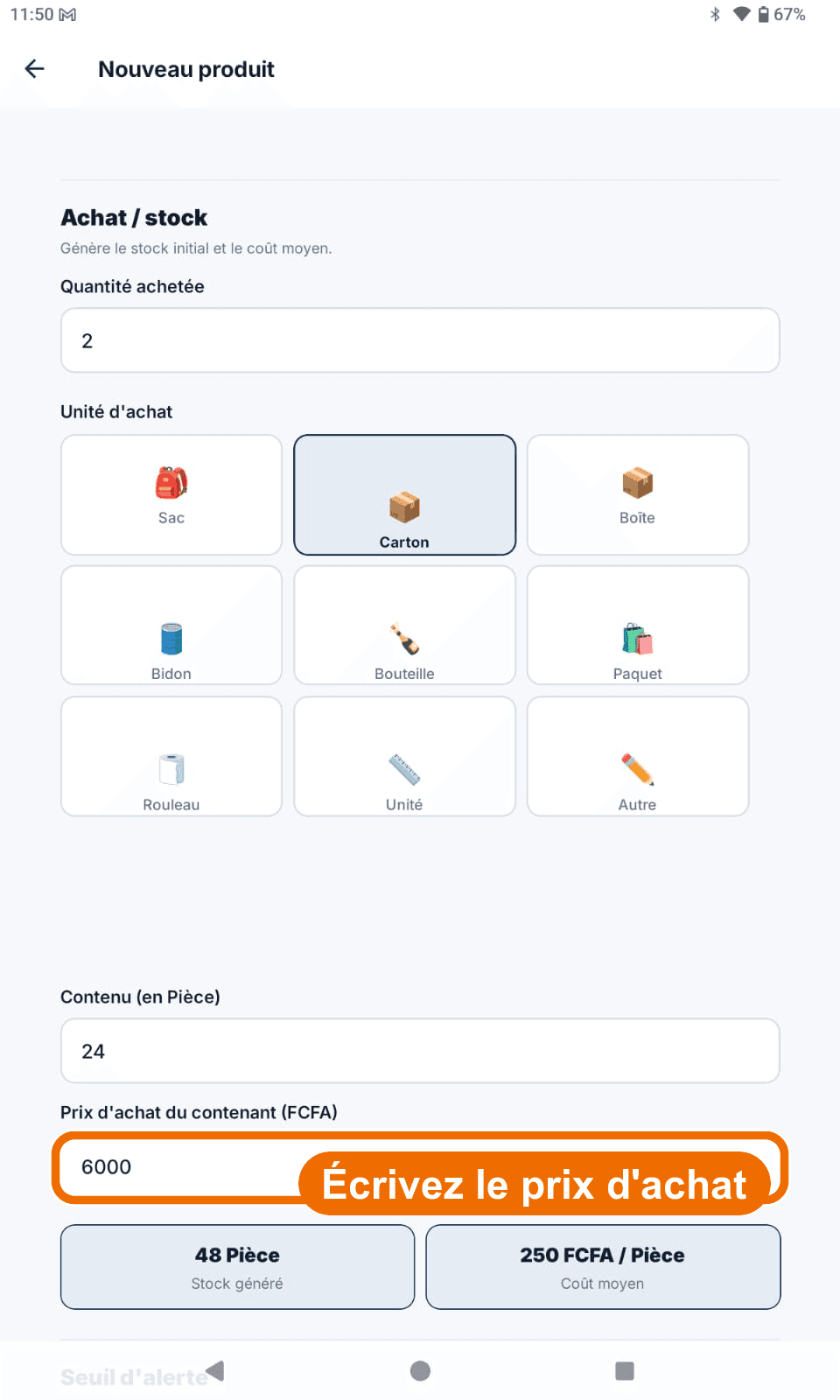
Le prix d'achat est celui d'un seul carton, pas des deux.
Étapes
- 1
Appuyez sur « Stock » en bas de l'écran.
- 2
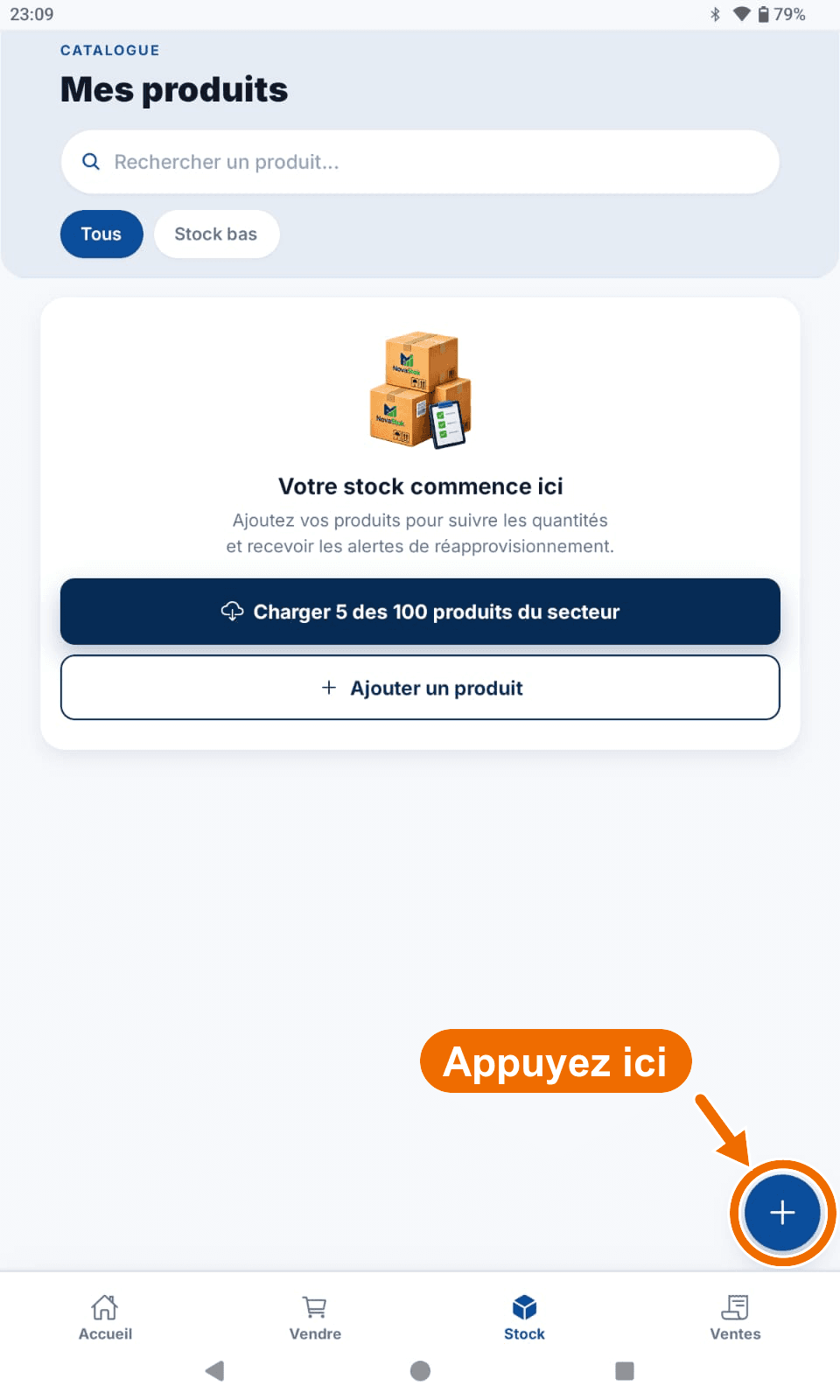
Appuyez sur le bouton + en bas à droite.
- 3
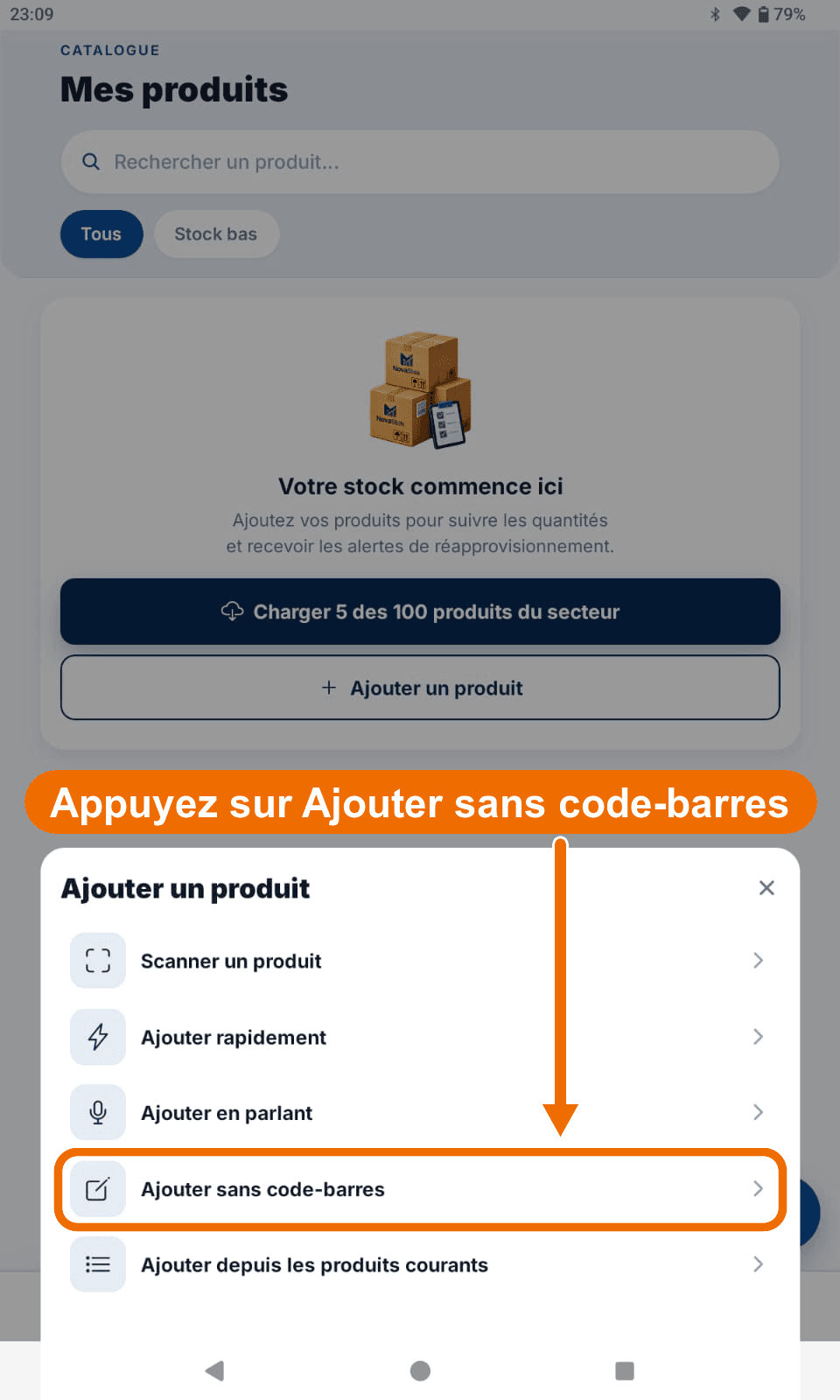
Appuyez sur « Ajouter sans code-barres ».
- 4
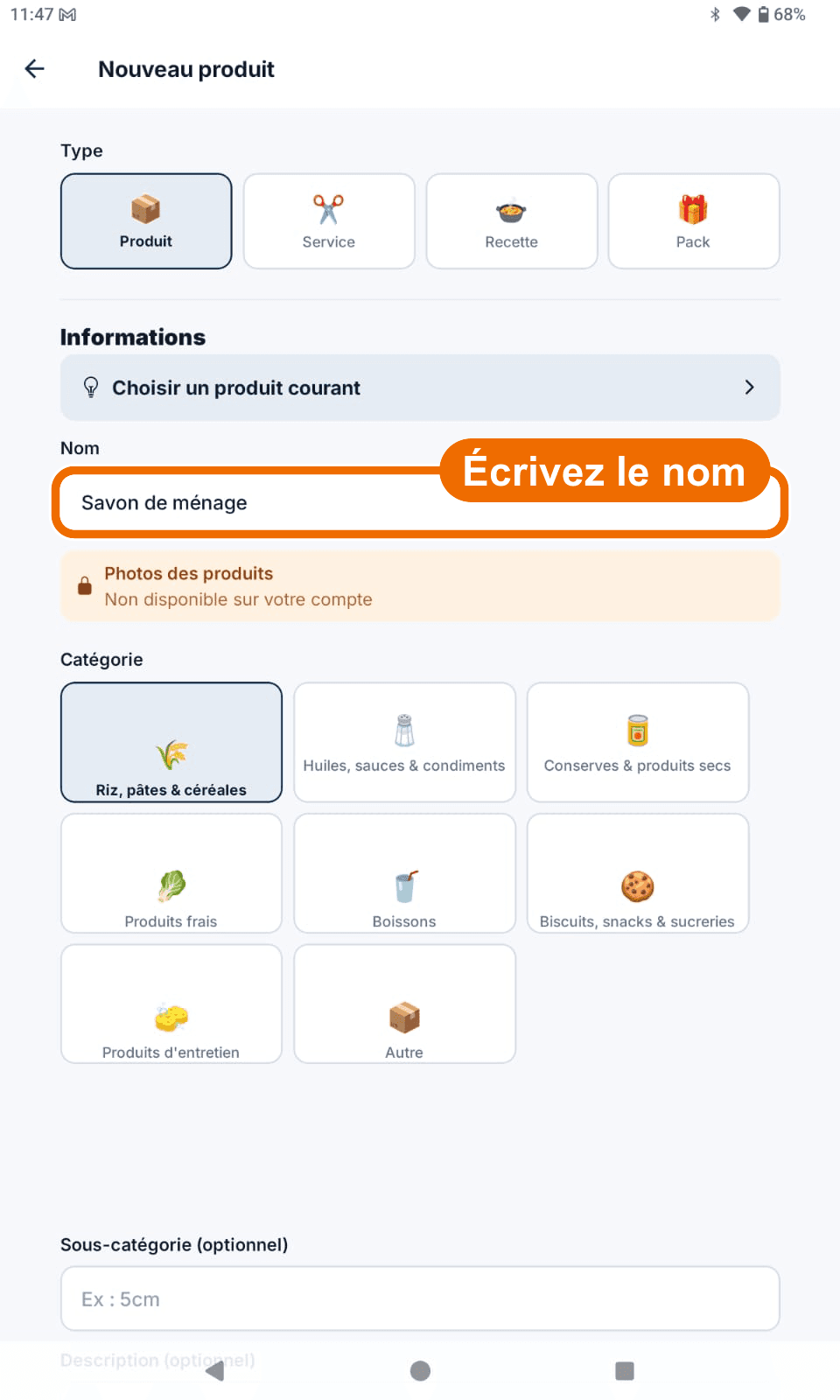
En haut, gardez « Produit » choisi.
- 5
Dans « Nom », écrivez Savon de ménage.
- 6
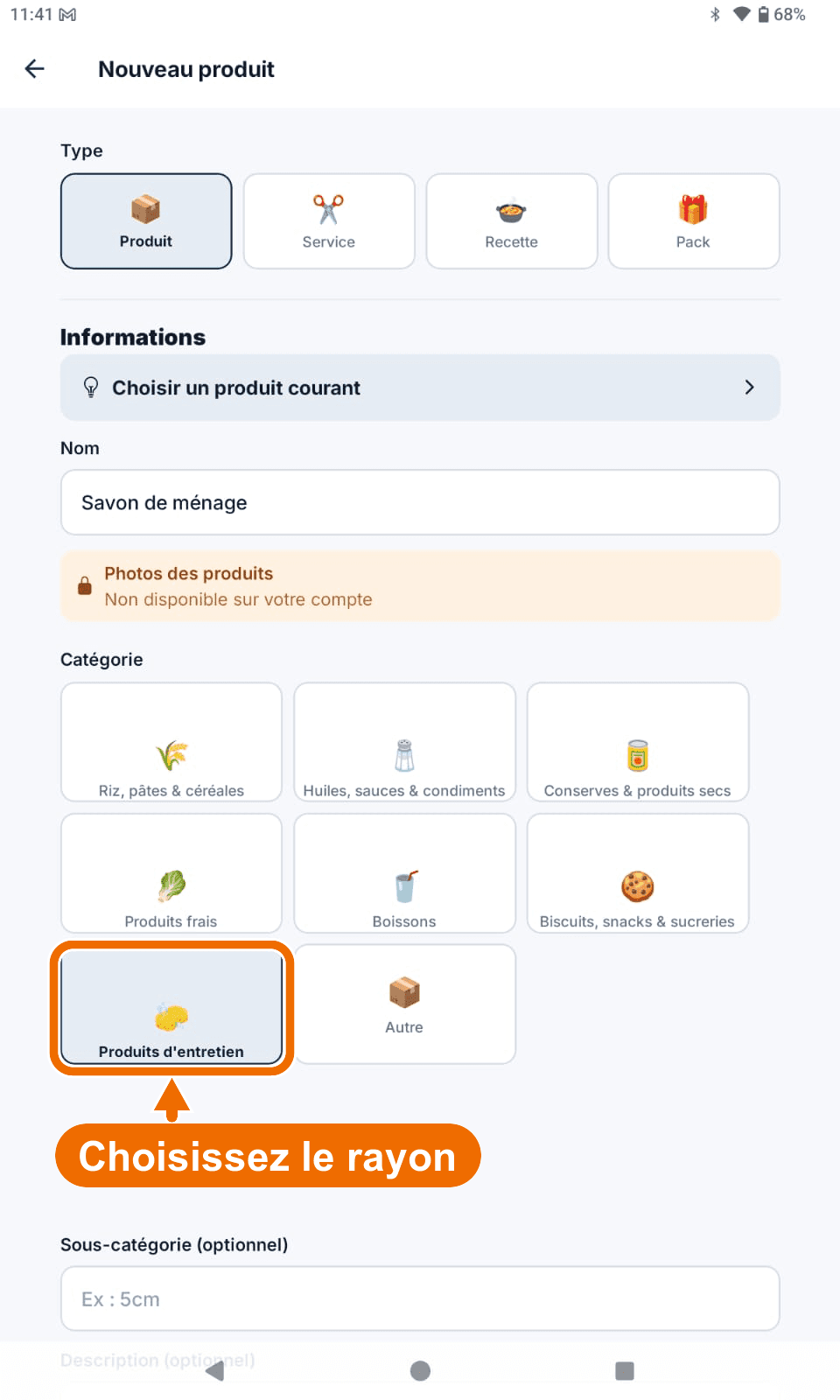
Sous « Catégorie », appuyez sur « Produits d'entretien ».
- 7
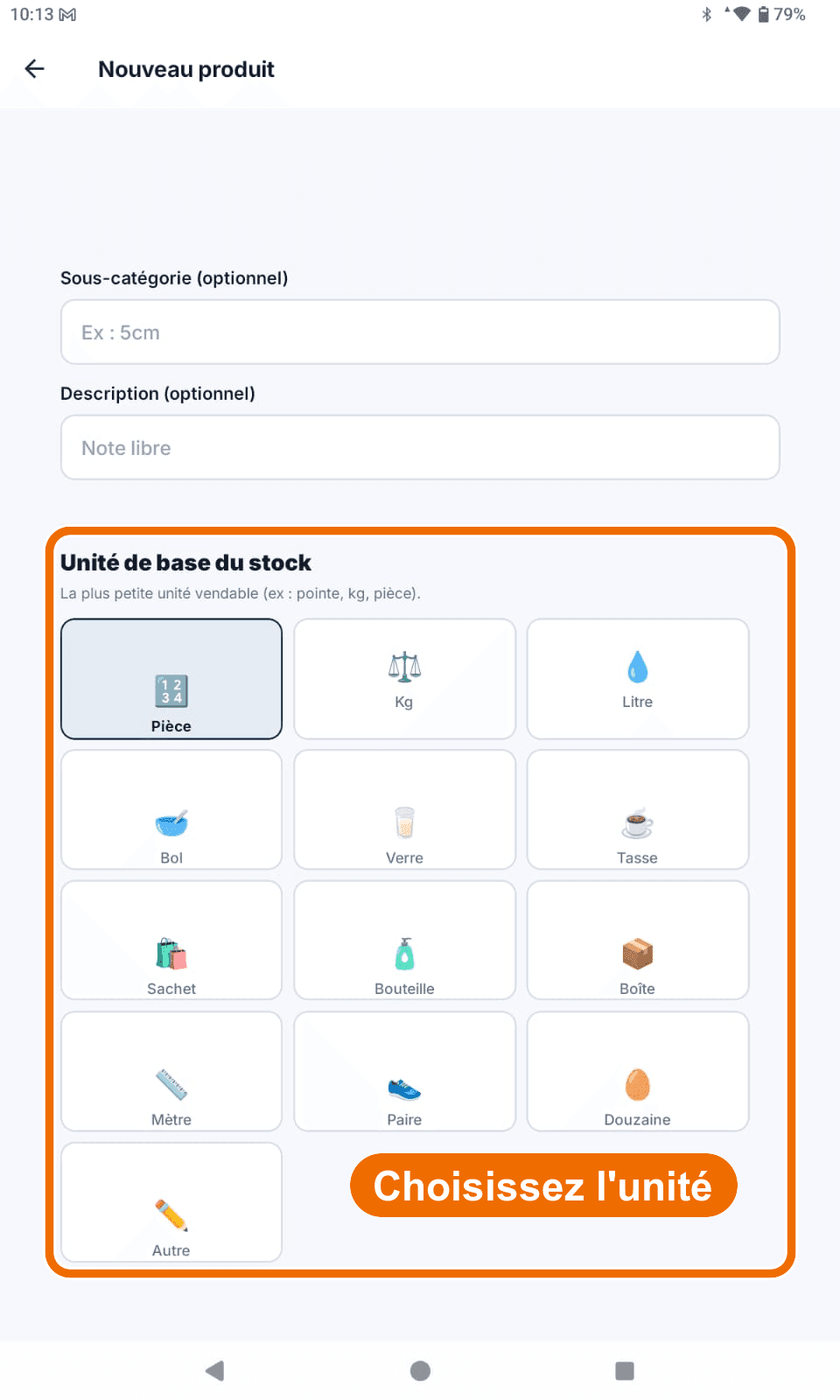
Sous « Unité de base du stock », choisissez la plus petite unité vendue.
Pour cet exemple, gardez « Pièce ».
- 8
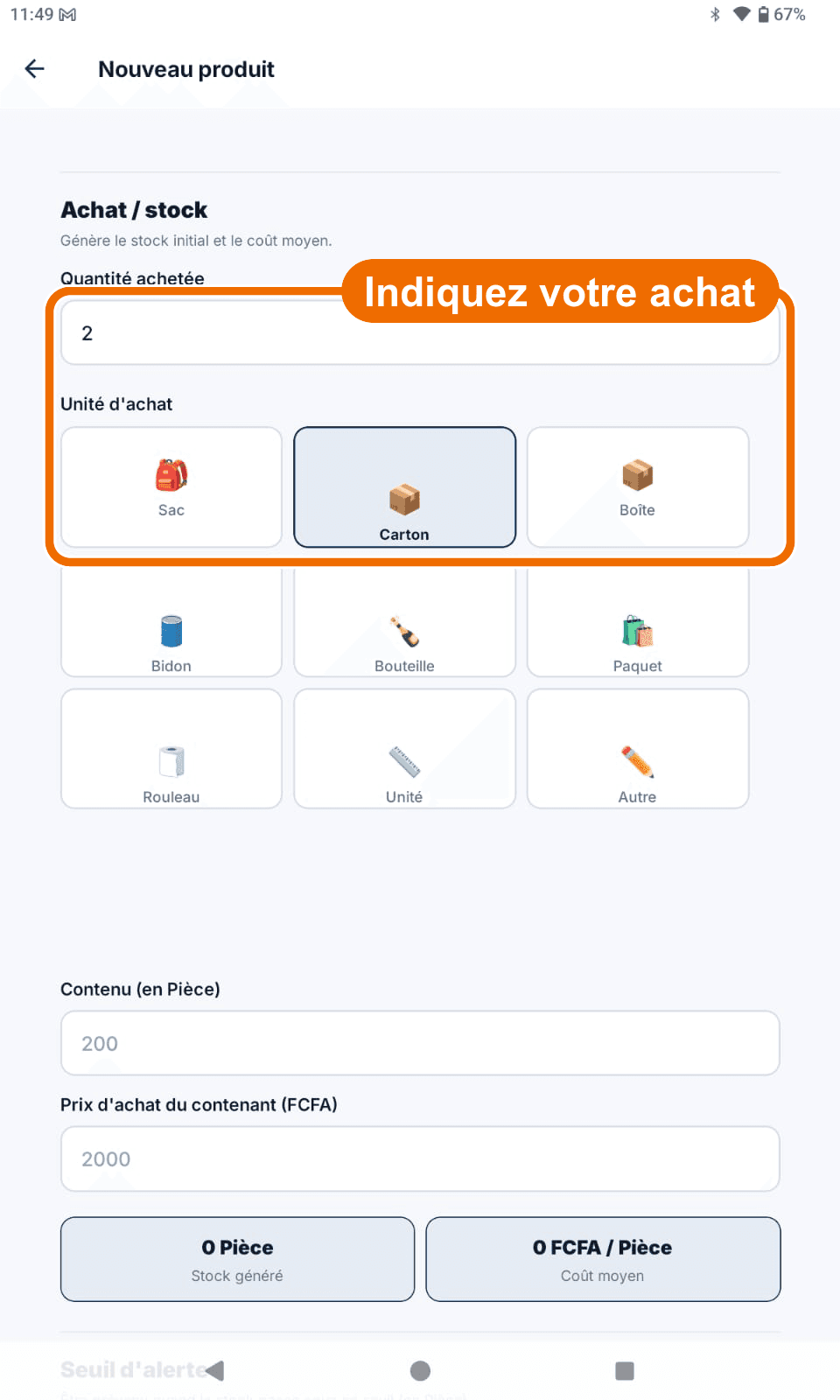
Dans « Quantité achetée », écrivez 2, puis appuyez sur « Carton ».
- 9
Dans le champ Contenu (en Pièce), écrivez 24.
- 10
Dans « Prix d'achat du contenant (FCFA) », écrivez 6000.
NovaStok calcule « Stock généré » et « Coût moyen ».
- 11
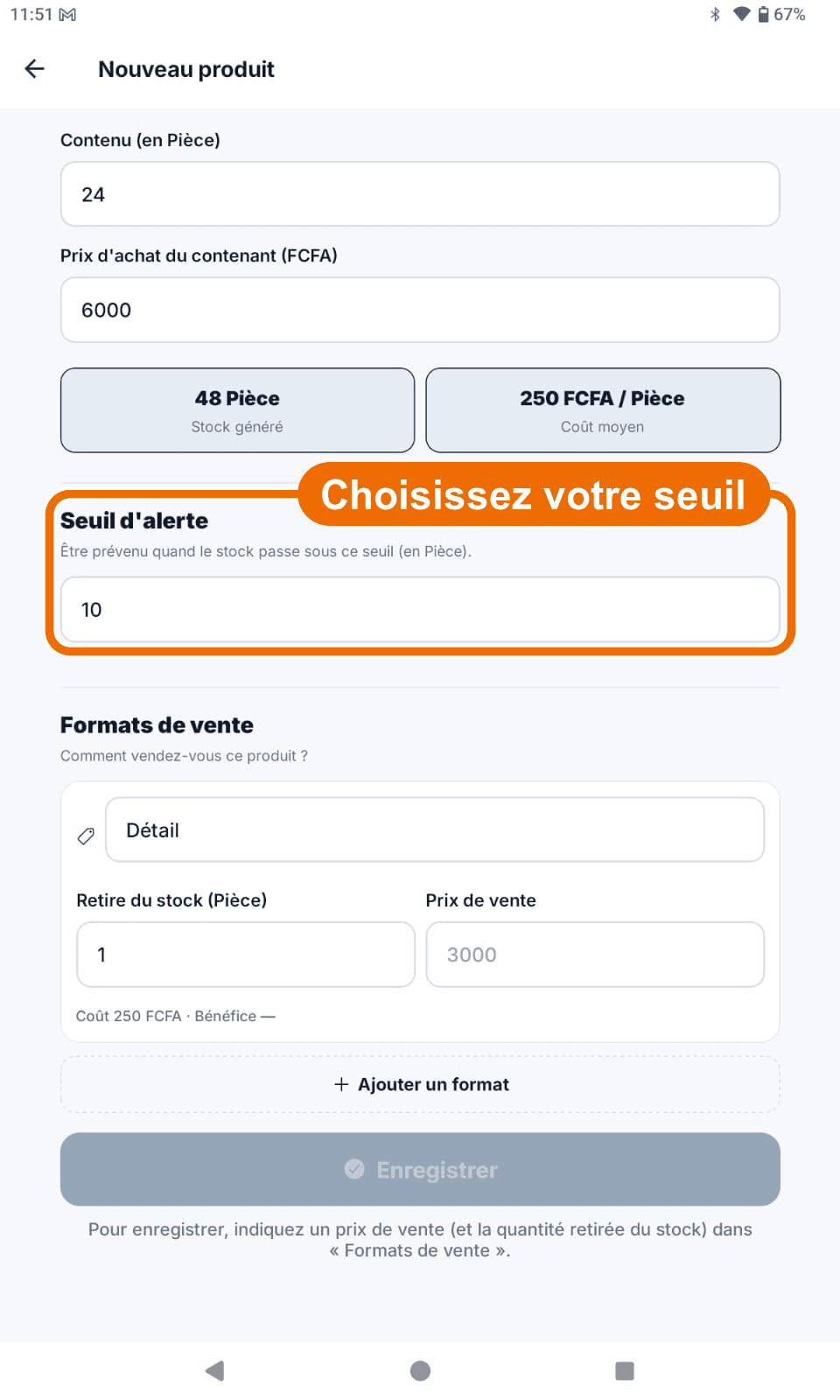
Laissez « Seuil d'alerte » à 10, ou changez-le.
- 12
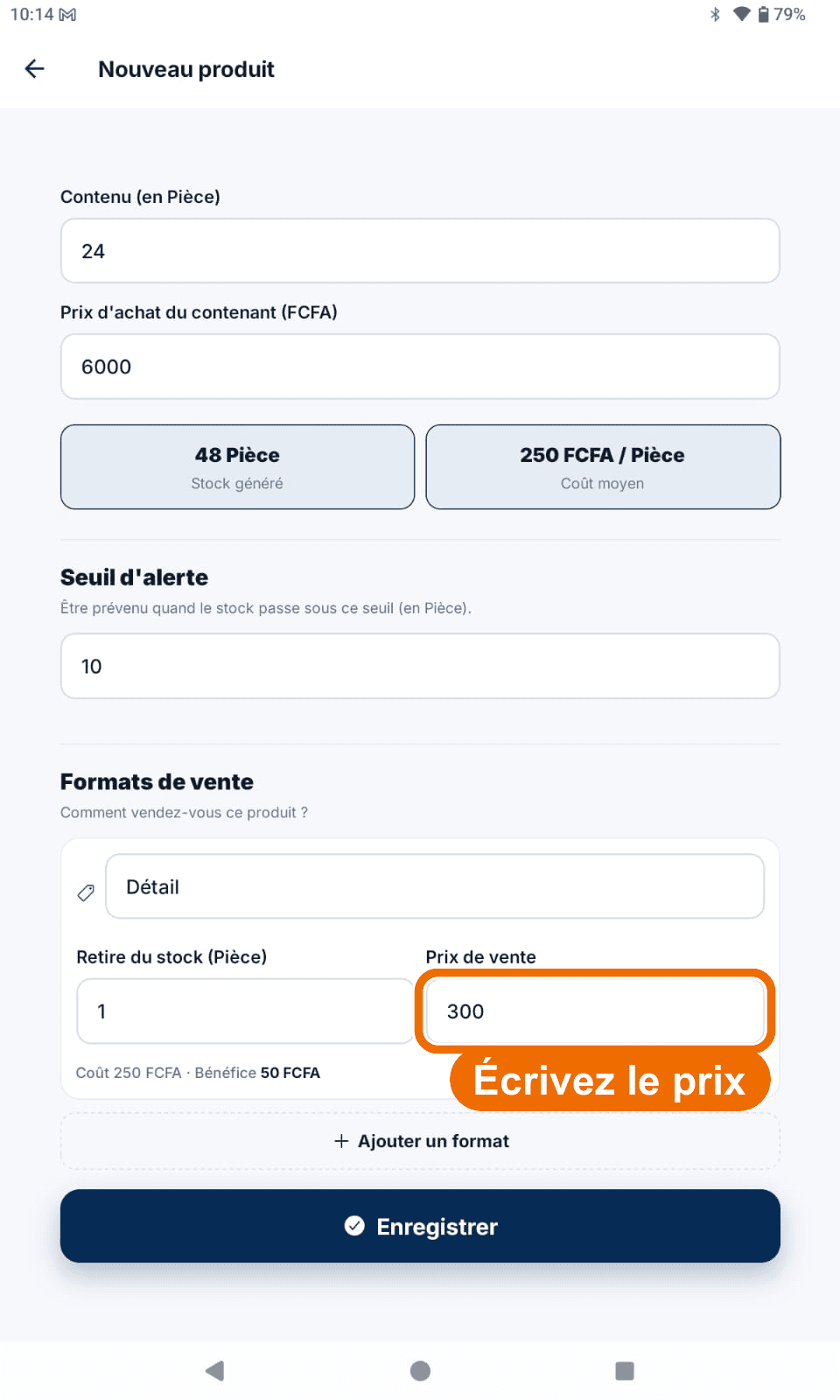
Sous « Formats de vente », écrivez 300 dans « Prix de vente ».
- 13
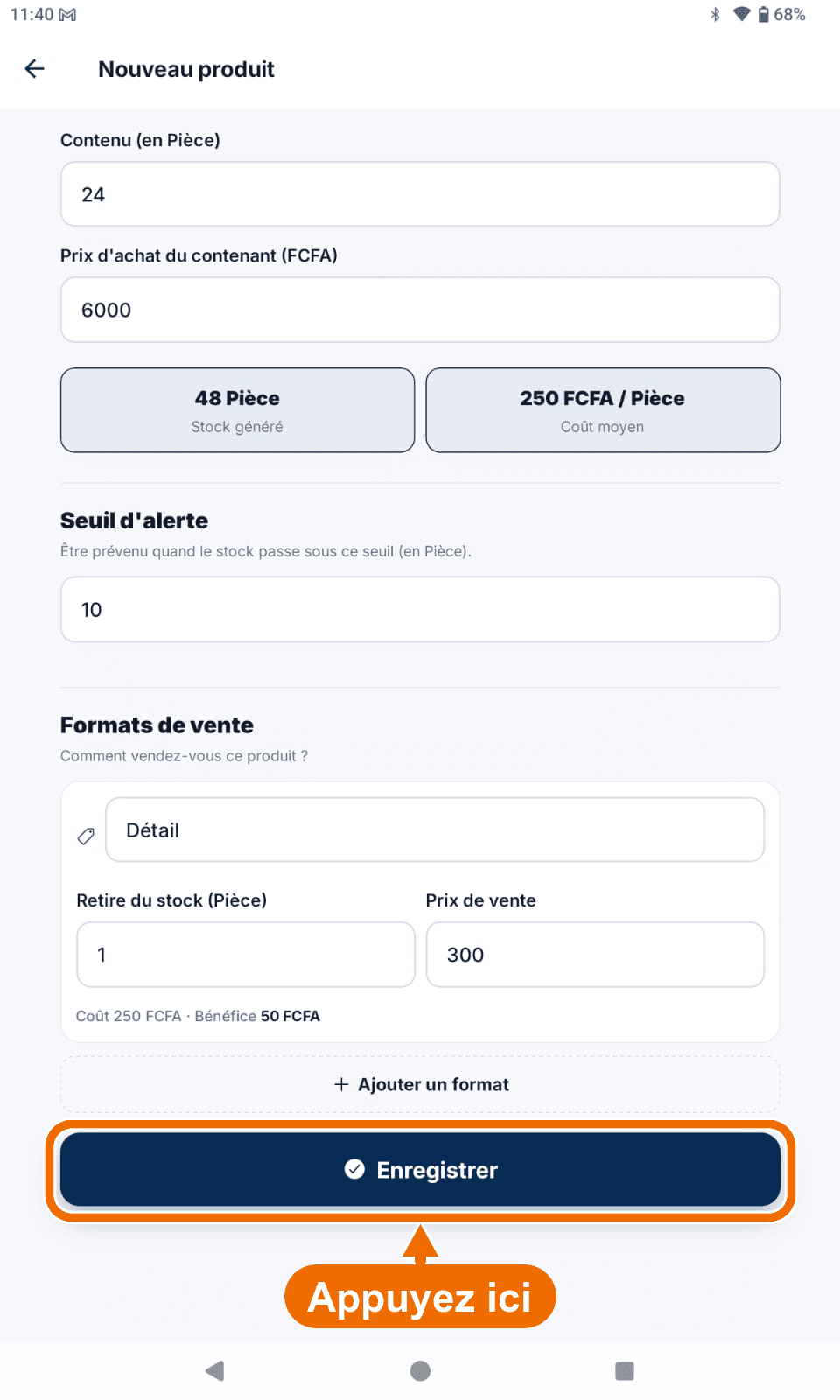
Appuyez sur « Enregistrer ».
- 14
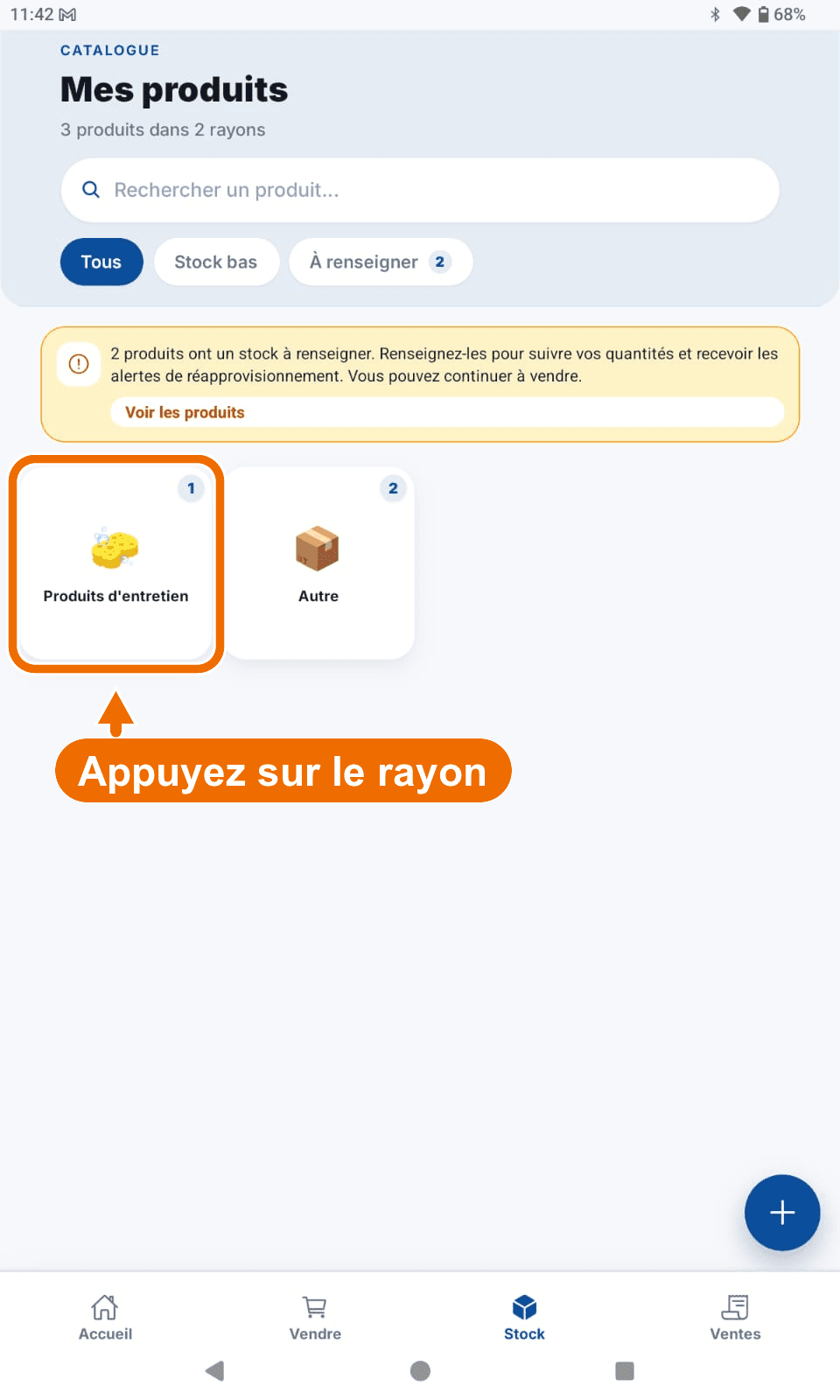
Dans « Stock », appuyez sur le rayon « Produits d'entretien ».
Choisir
Vendre tout de suite, avec le nom et le prix
« Ajouter rapidement »
Indiquer aussi la catégorie, le stock et le prix d'achat
« Ajouter sans code-barres »
Résultat
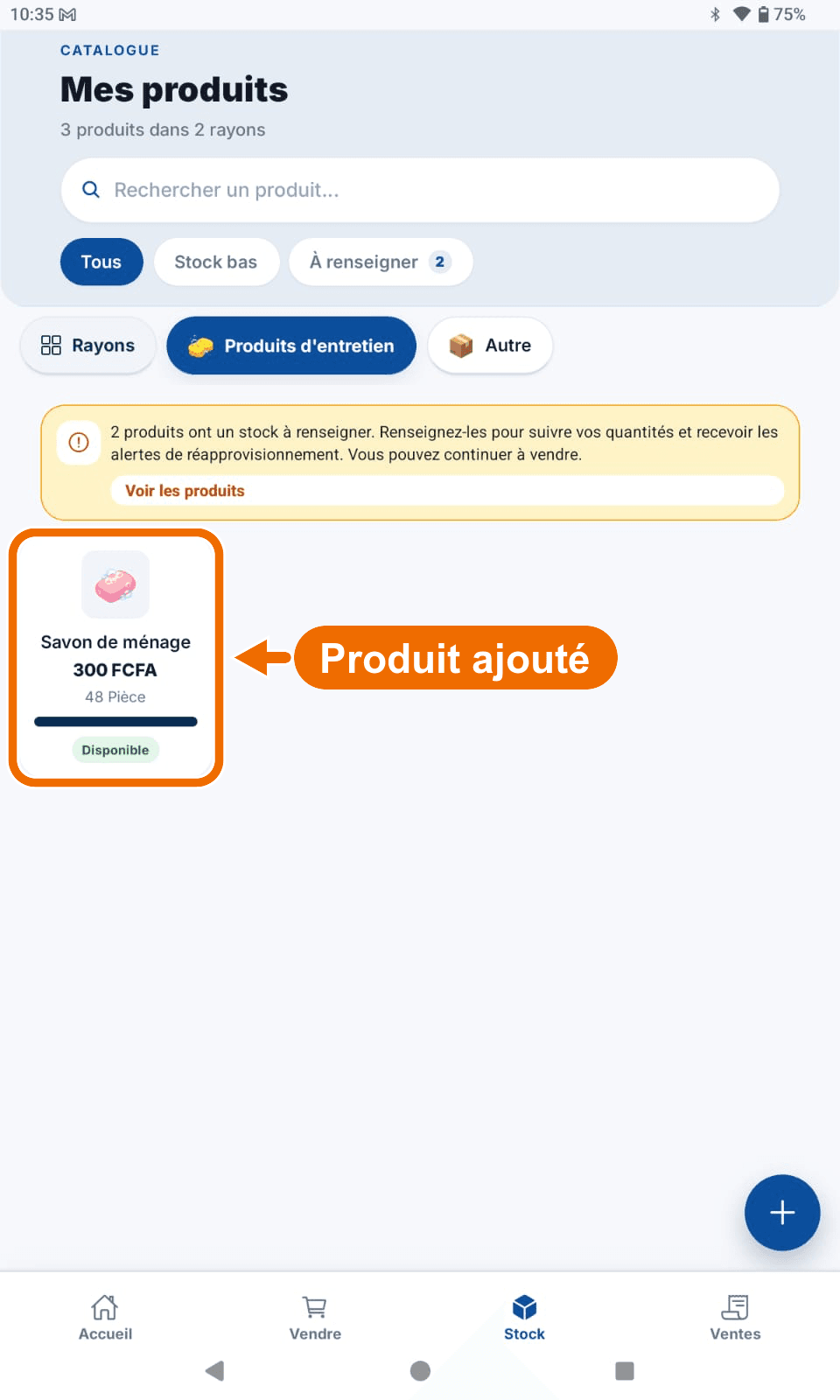
Le produit apparaît dans le rayon « Produits d'entretien », avec son stock.
Si vous ne connaissez pas encore votre stock
Laissez « Quantité achetée » vide. Le produit affichera « Stock à renseigner ».
N'écrivez pas 0 : 0 veut dire que le produit est « Épuisé ».
Si « Photos des produits » n'est pas disponible
La photo n'est pas obligatoire. Continuez sans photo.
En cas de problème
Le bouton « Enregistrer » reste pâle
→Écrivez le nom et un prix de vente dans « Formats de vente ».
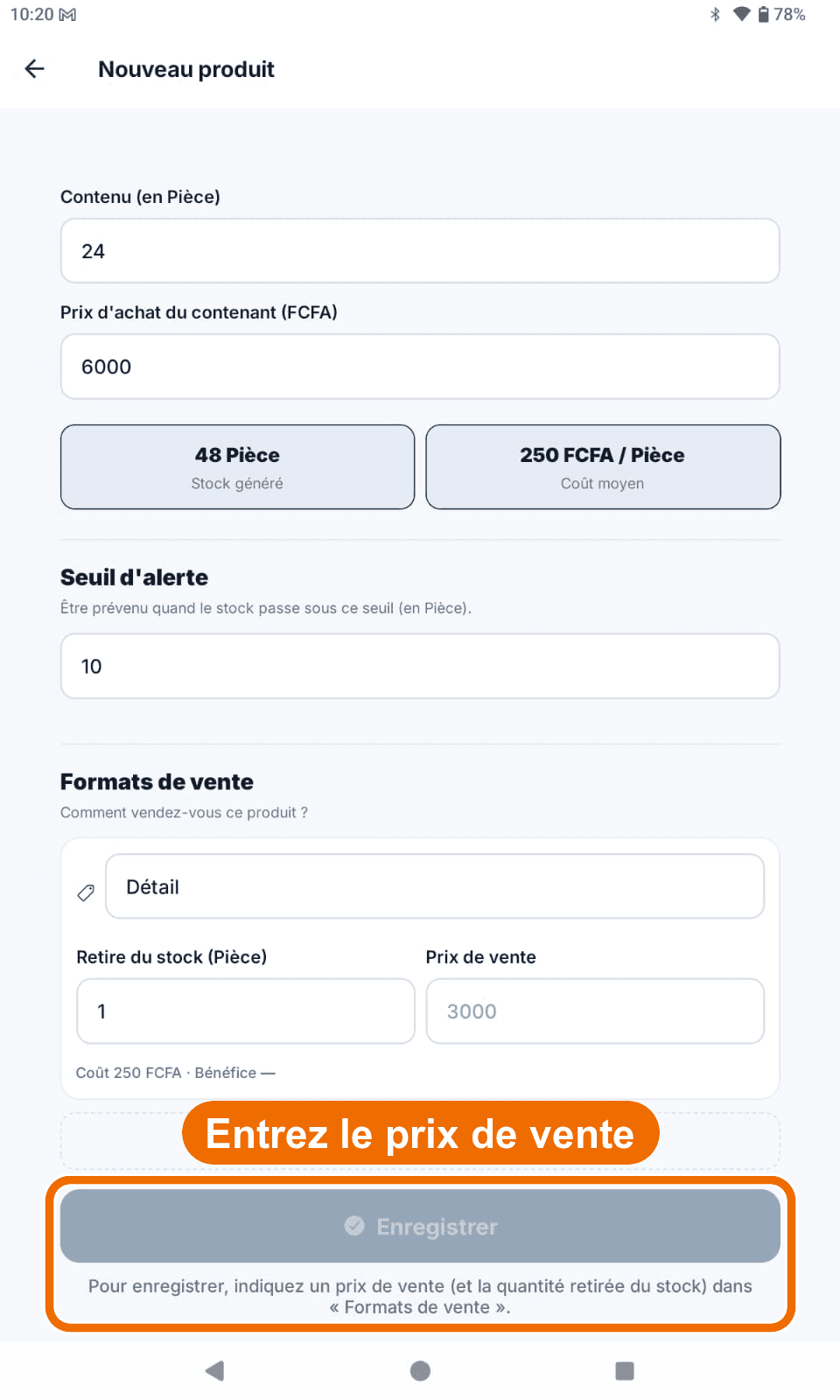
« Enregistrement impossible » s'affiche
→Vérifiez votre connexion Internet, puis réessayez.
Toujours bloqué
→Sur l'Accueil, appuyez sur le menu en haut à droite, puis « Aide / Support ».
Et ensuite ?
Pour vendre aussi au carton ou au paquet : Ajouter plusieurs formats de vente (guide à venir).